
Новый Мастер отчётов в Яндекс Директе: полный разбор + практические кейсы и советы для новичков

6 марта 2026 года инструмент вышел из бета‑тестирования — и теперь это полноценный мощный аналитический центр. Разбираем, как выжать максимум из новых возможностей, на реальных примерах! 👇
🔧 Что нового? Ключевые обновления
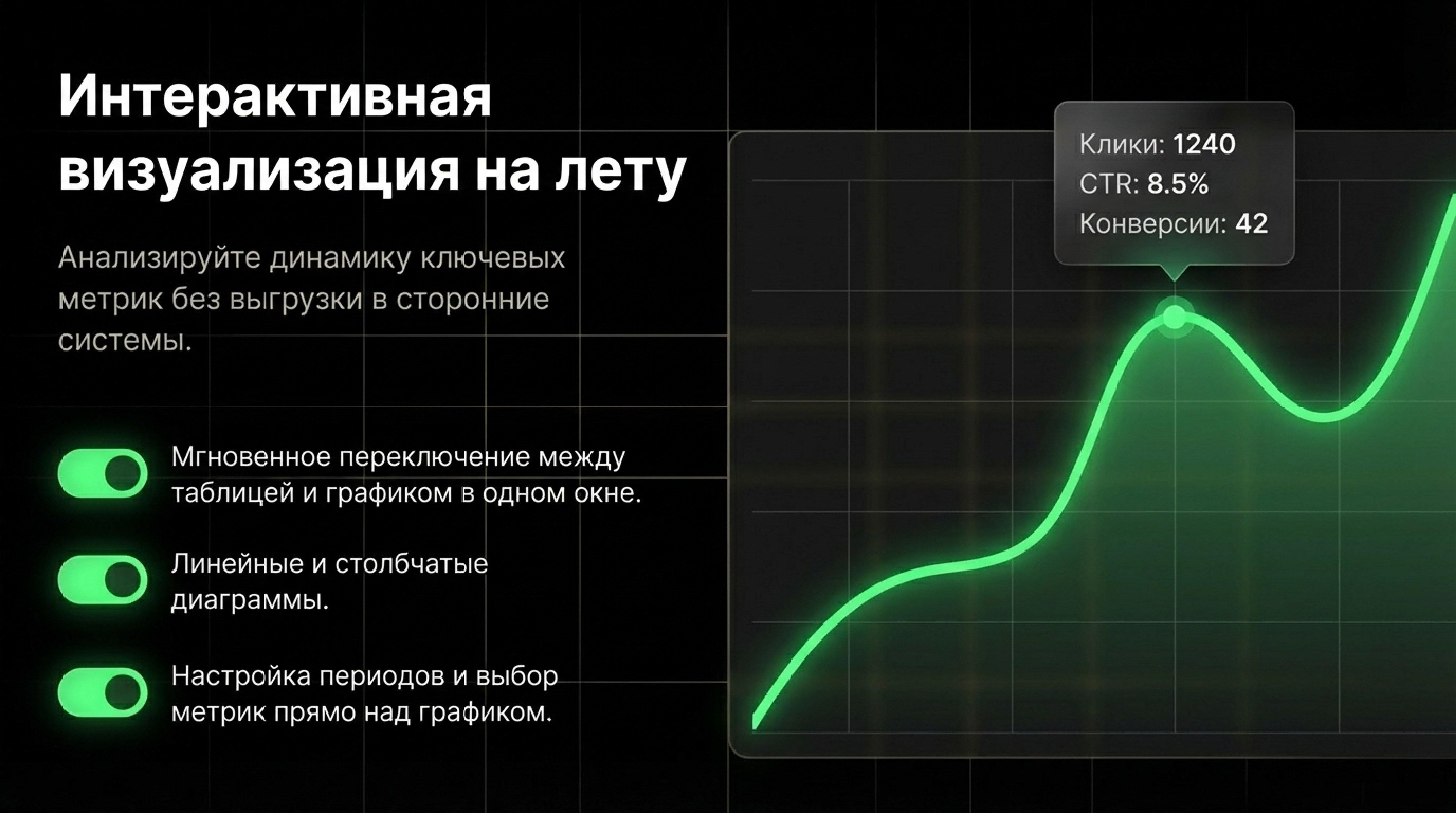
✅ Интерактивные графики
Что умеет: показывает динамику показов, кликов, CTR, расходов и конверсий в реальном времени.
Как использовать:
🔍 настраивайте периоды (день/неделя/месяц);
📊 выбирайте метрики под задачу;
↔ переключайтесь между таблицей и графиком одним кликом.
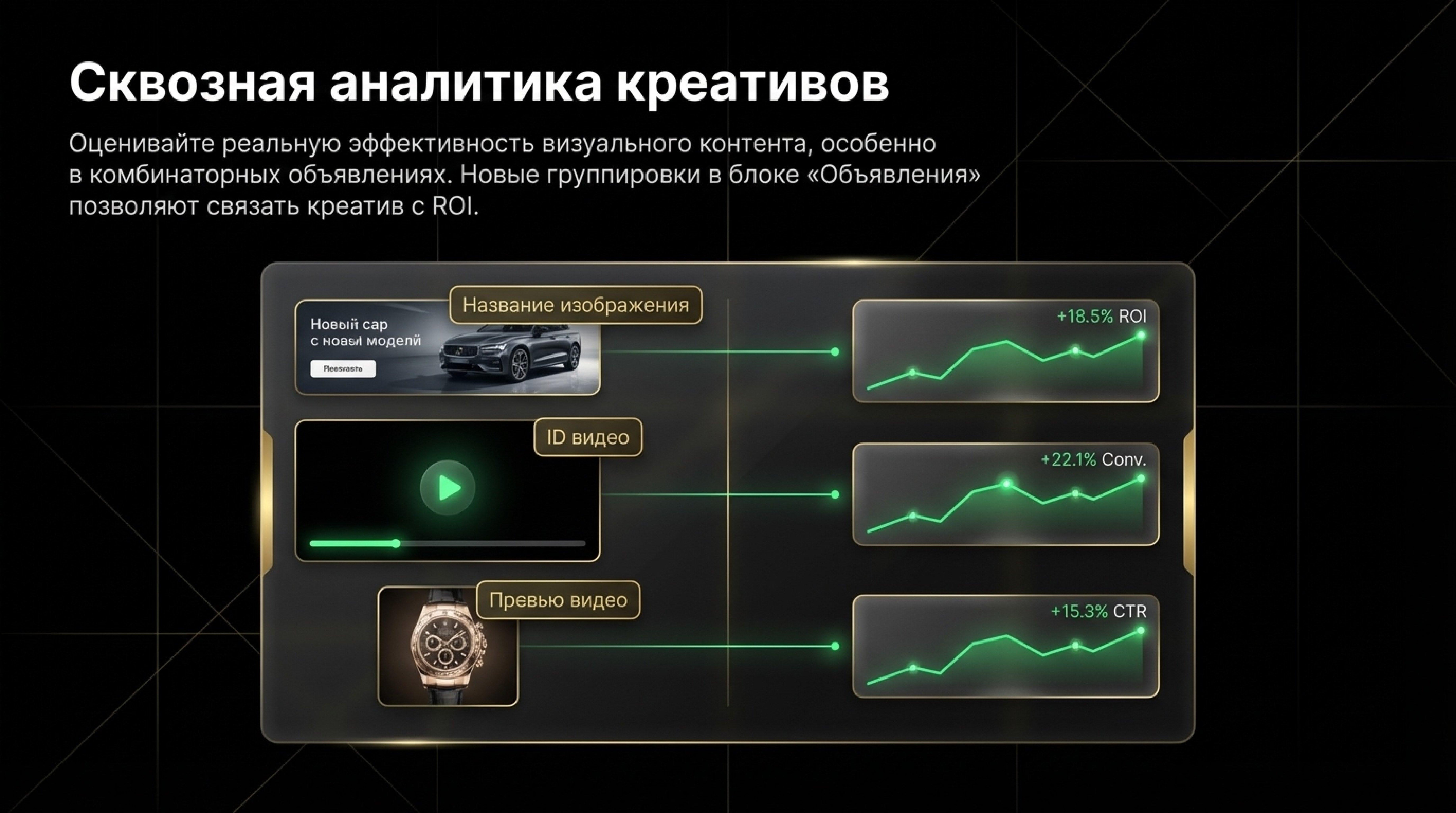
✅ Аналитика визуала
Нововведения: группировки по:
🖼 названию изображения,
🎬 ID видео,
👀 превью.
Зачем: чтобы понять, как картинки и видео работают в связке с текстами.

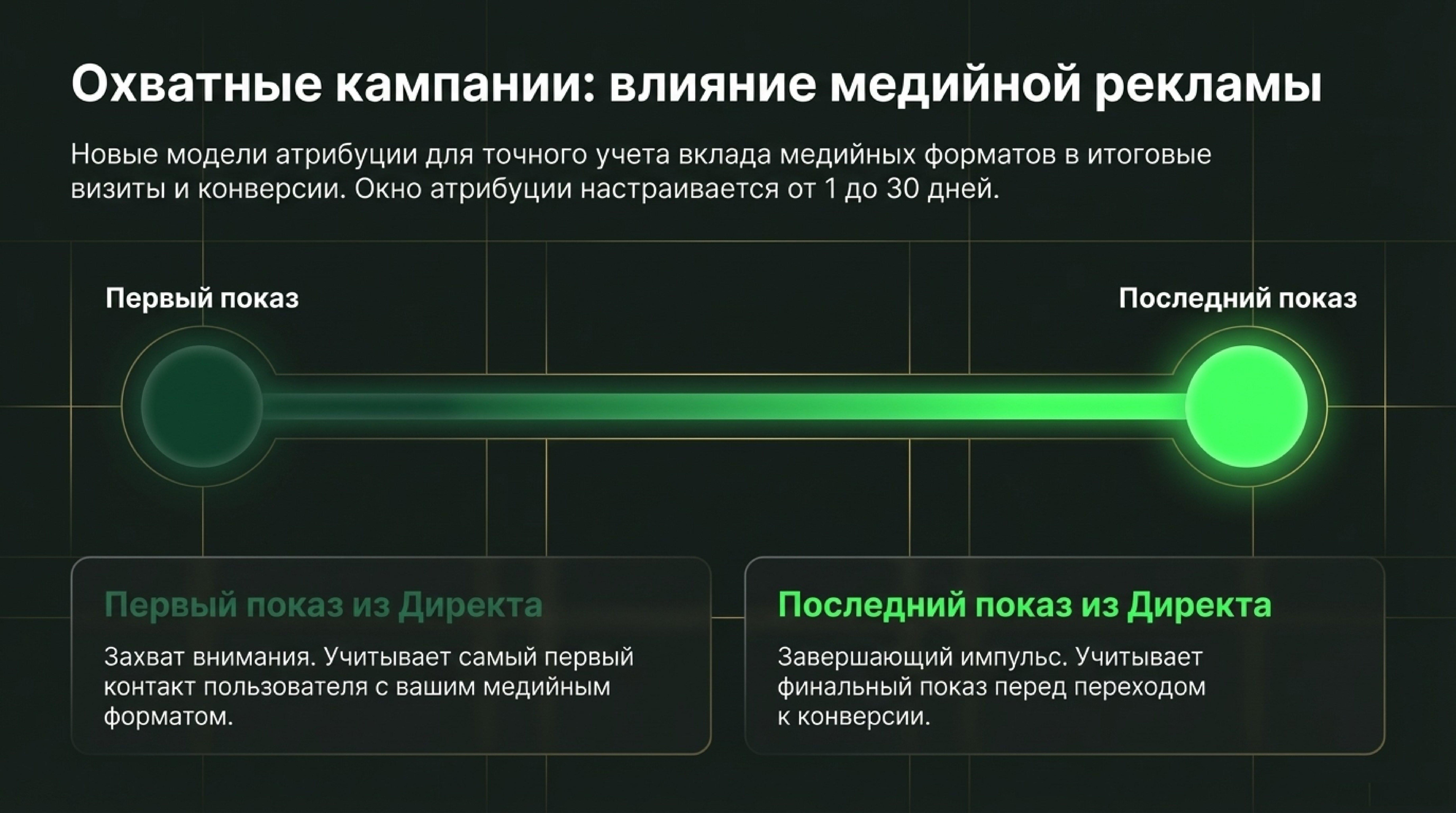
✅ Модели атрибуции для охватных кампаний
Два сценария:
🔘 «Первый показ из Директа» — учитывает первое взаимодействие.
🔘 «Последний показ из Директа» — фиксирует финальный контакт перед конверсией.
Период анализа: 1–30 дней.
✅ Улучшенная навигация
Фишки:
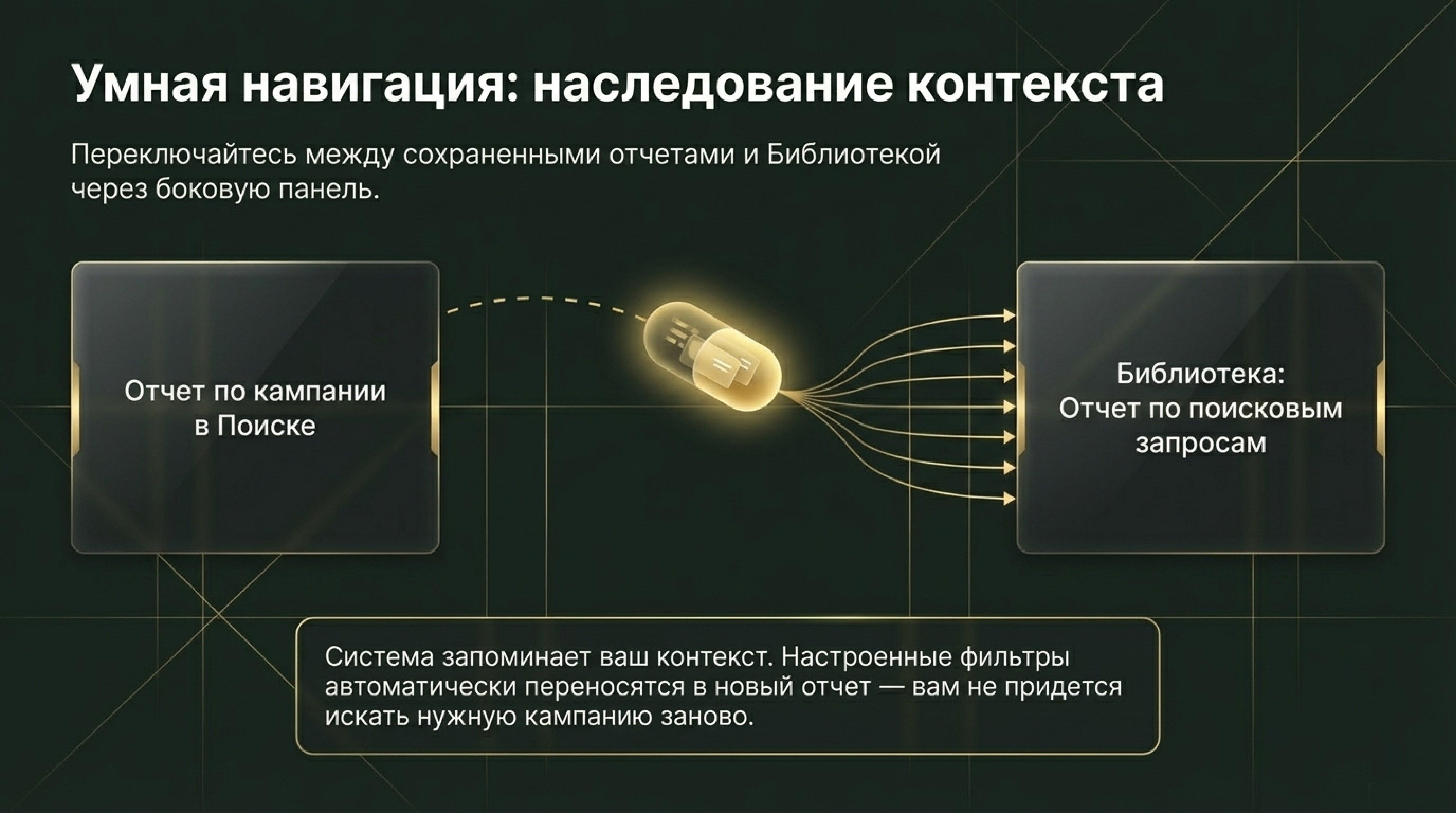
↕ переключение между сохранёнными отчётами и Библиотекой;
🔐 автоматическое сохранение фильтров при переходе между разделами.
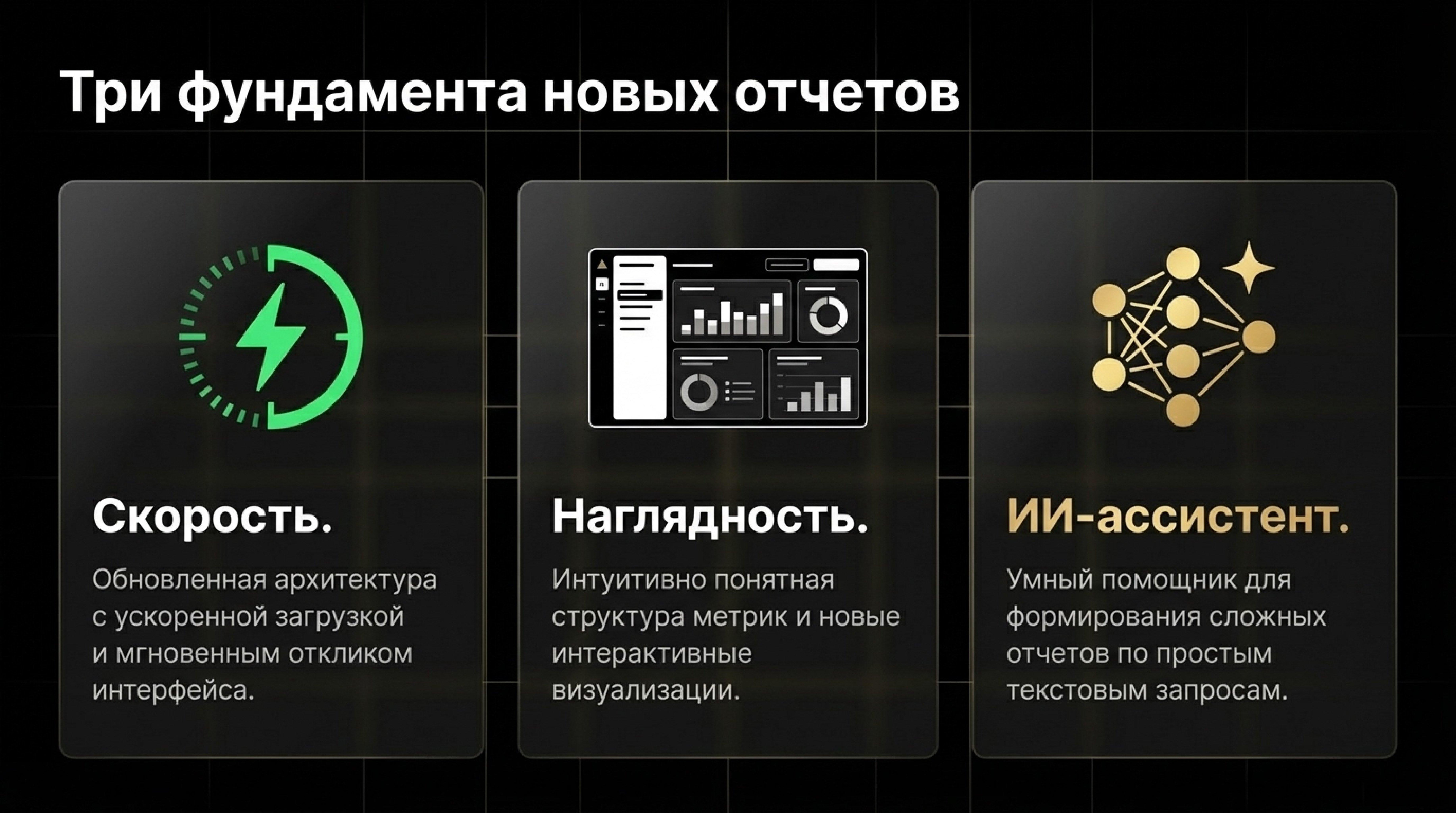
✨ Главные преимущества нового интерфейса
✔ Скорость
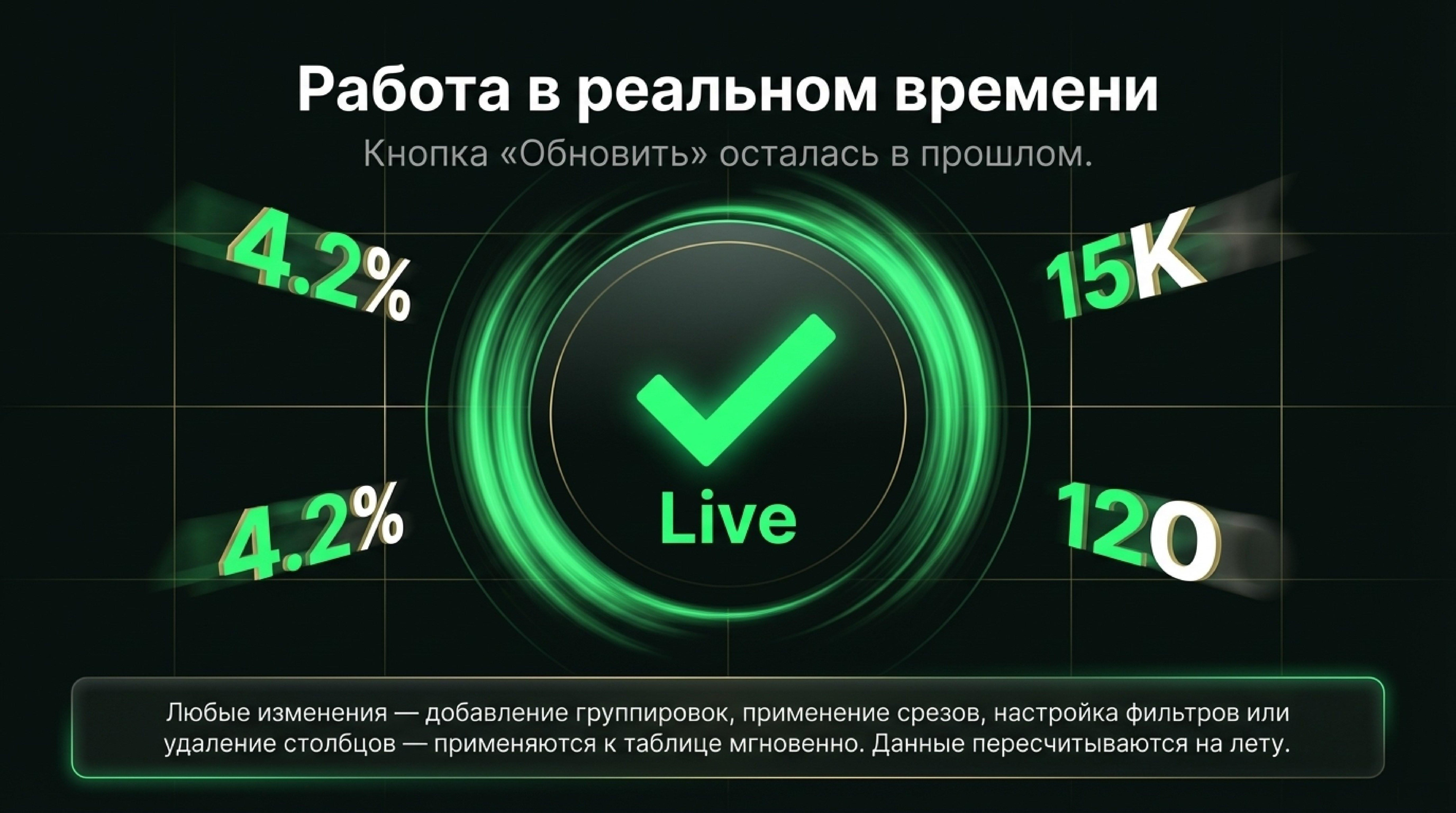
⚡ загрузка отчётов — в 2× быстрее;
⏱ данные обновляются мгновенно при изменении настроек.
✔ Гибкость таблицы
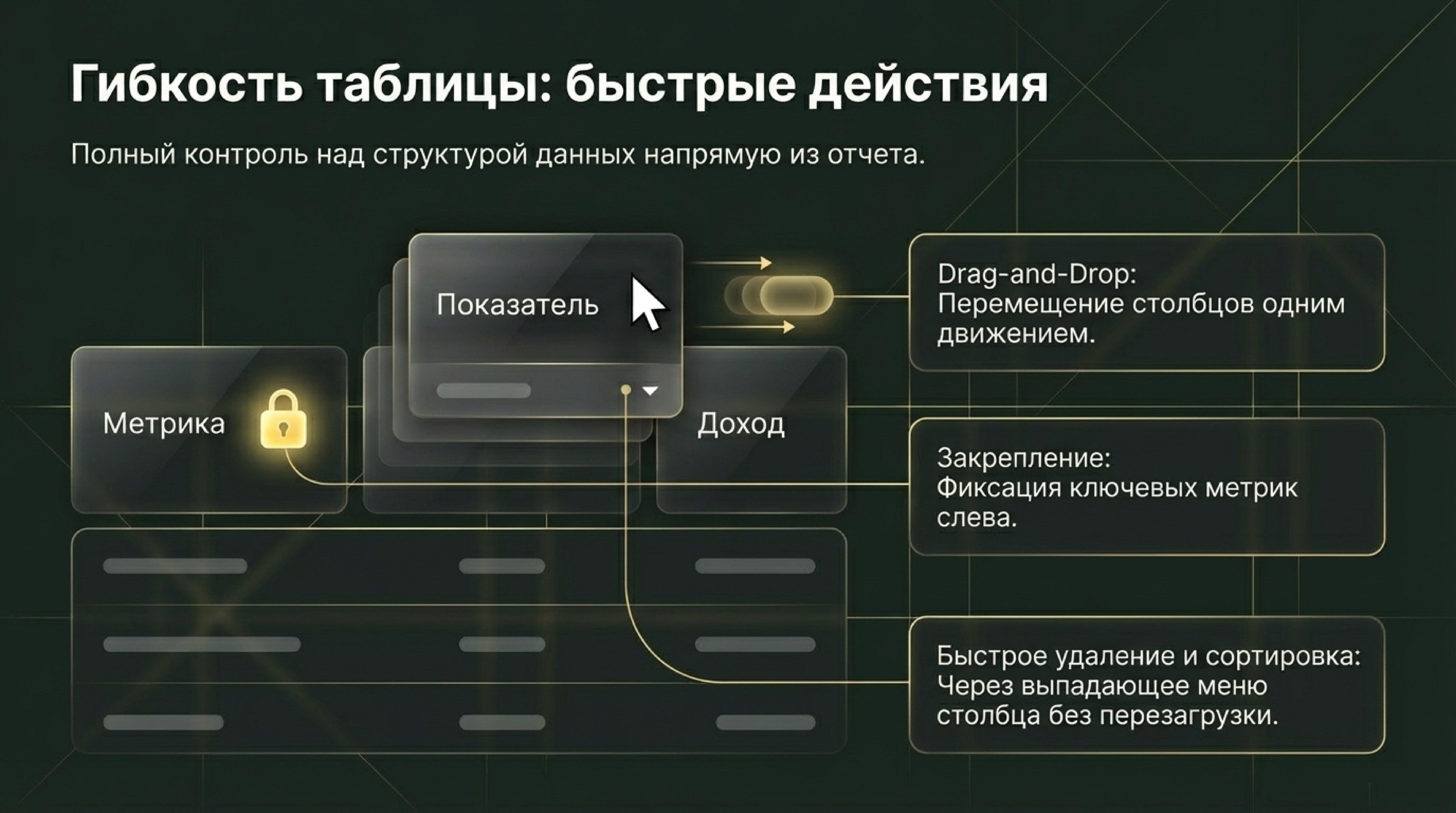
✂ перетаскивайте столбцы;
📌 закрепляйте ключевые метрики;
🗑 удаляйте ненужное через меню в шапке.
✔ Умный поиск
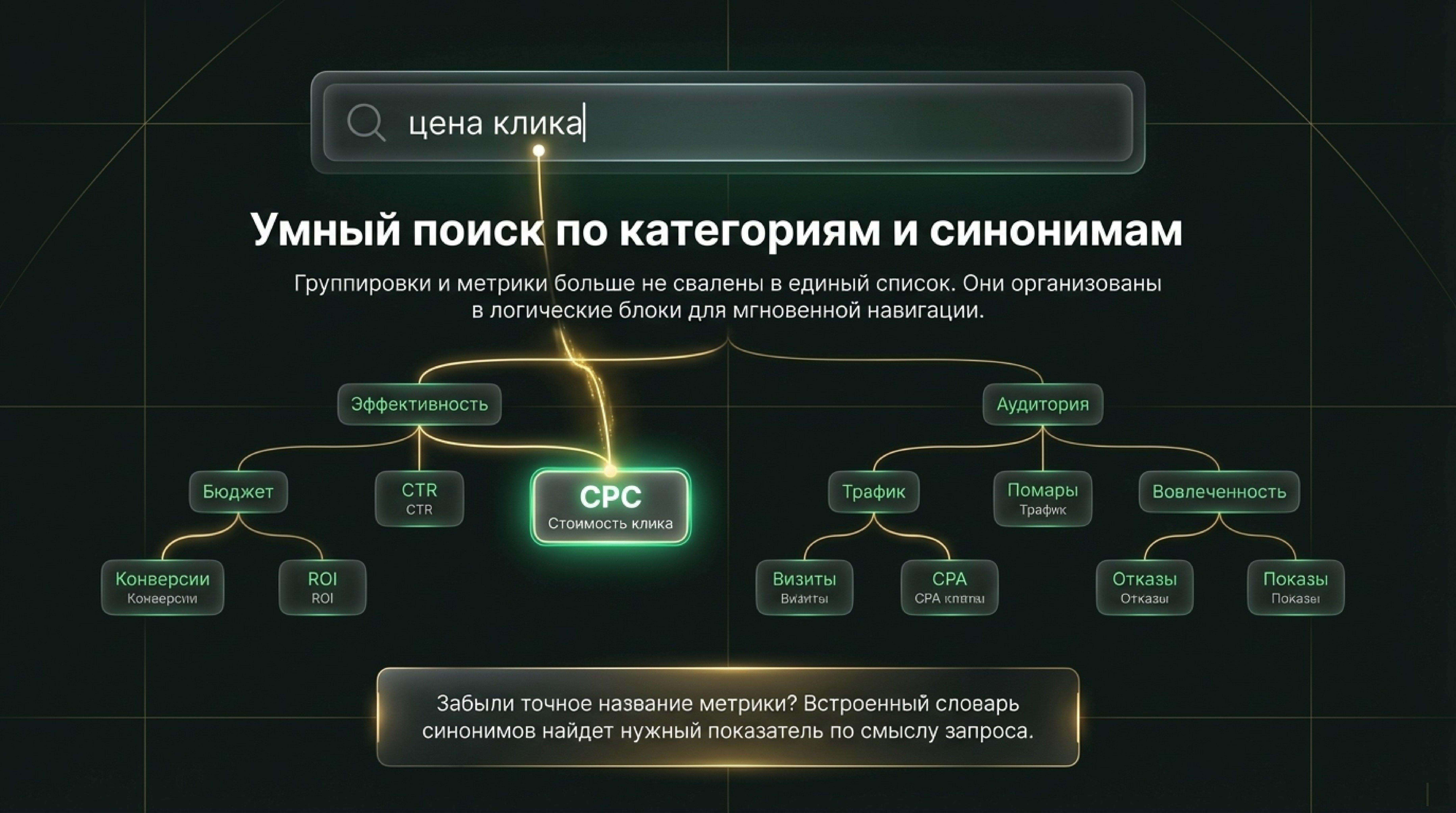
📂 группировки и метрики разбиты на логические блоки;
🔎 поиск по синонимам (например, «конверсия» найдёт «целевое действие»).
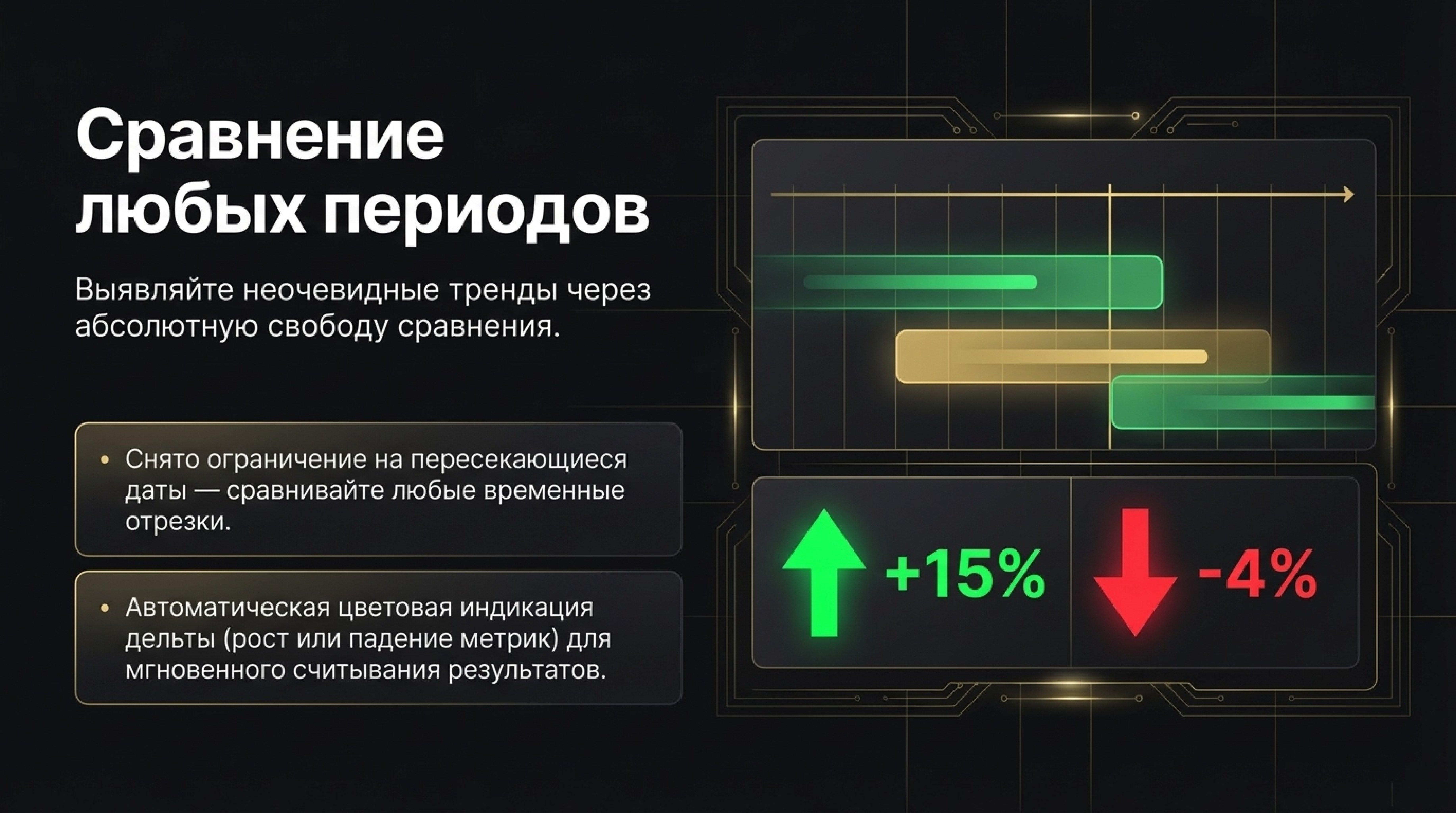
✔ Сравнение периодов
⏳ пересекающиеся интервалы;
🎨 цветовое форматирование для визуализации трендов.
✔ Работа с целями
🎯 выбор: суммарные данные или по каждой цели отдельно.
🛠 Инструменты для новичков: пошаговая инструкция
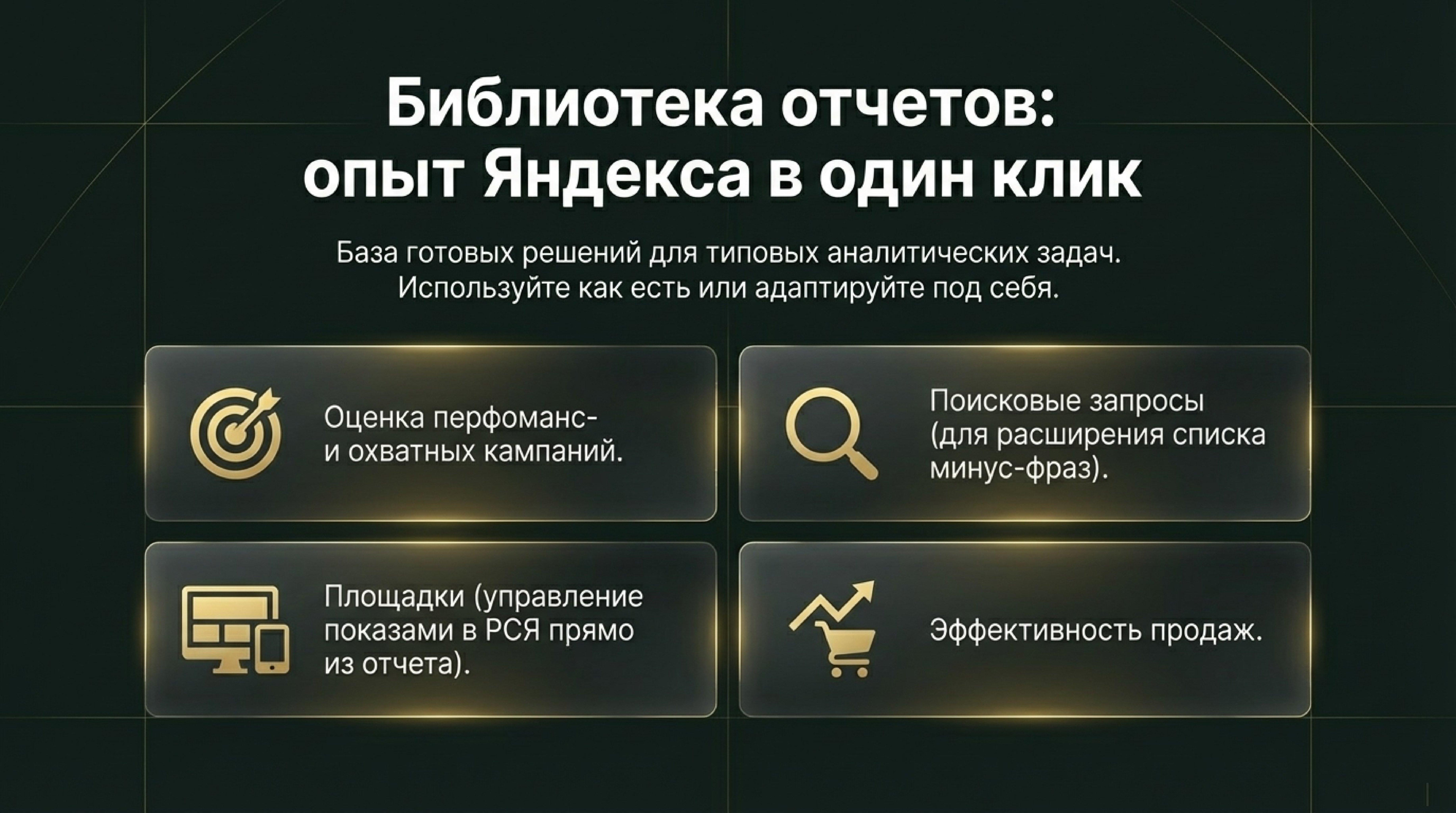
1. Библиотека отчётов
Как начать:
🖱 Откройте «Новый Мастер отчётов».
🔽 Перейдите в «Библиотека».
📋 Выберите шаблон:
«Анализ поисковых запросов»,
«Эффективность продаж»,
«Охватные кампании».
🕧 Настройте период и фильтры.
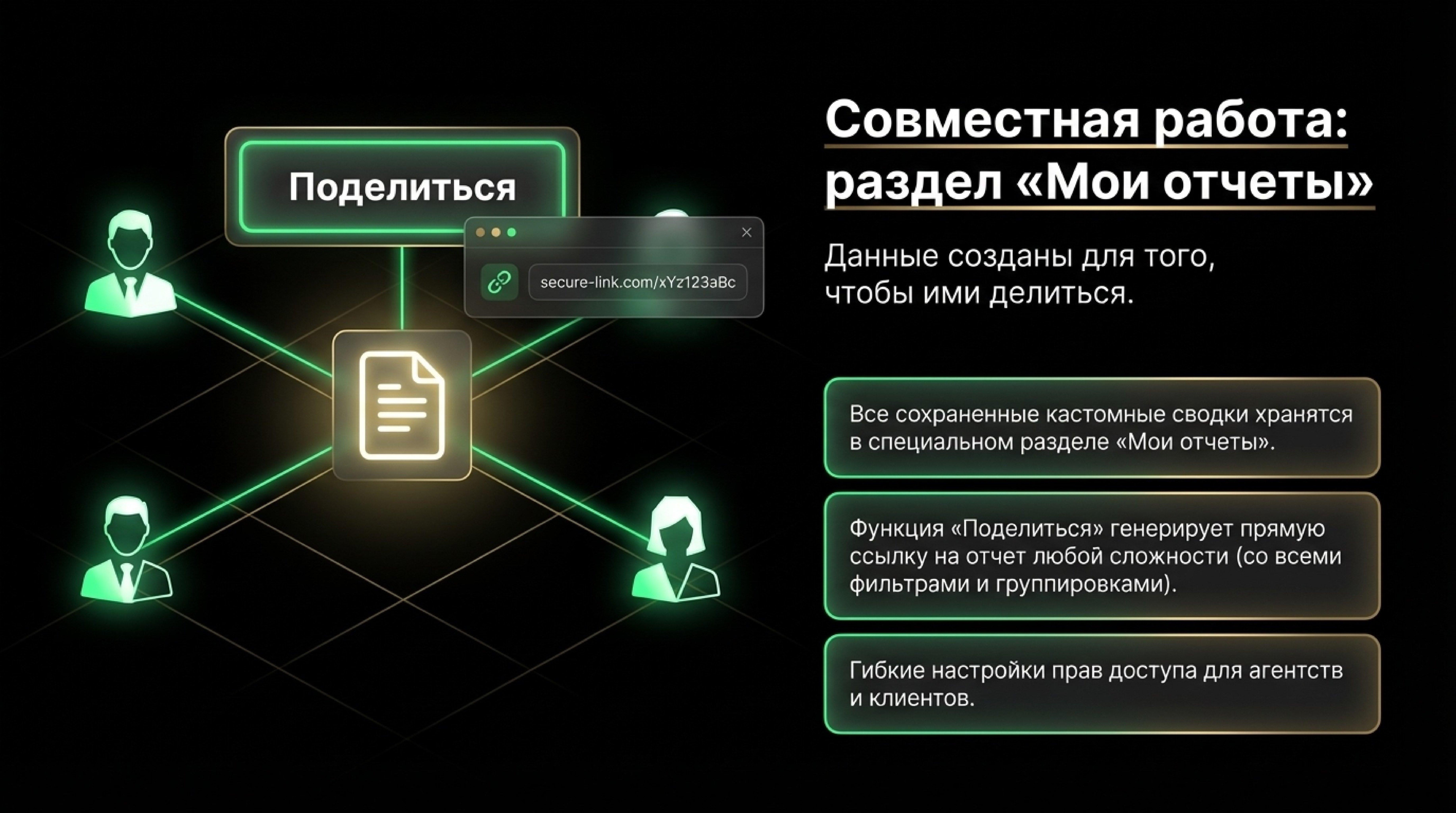
💾 Сохраните отчёт в «Мои отчёты».
Совет: начните с шаблона «Общая статистика» — он покажет ключевые метрики кампании.
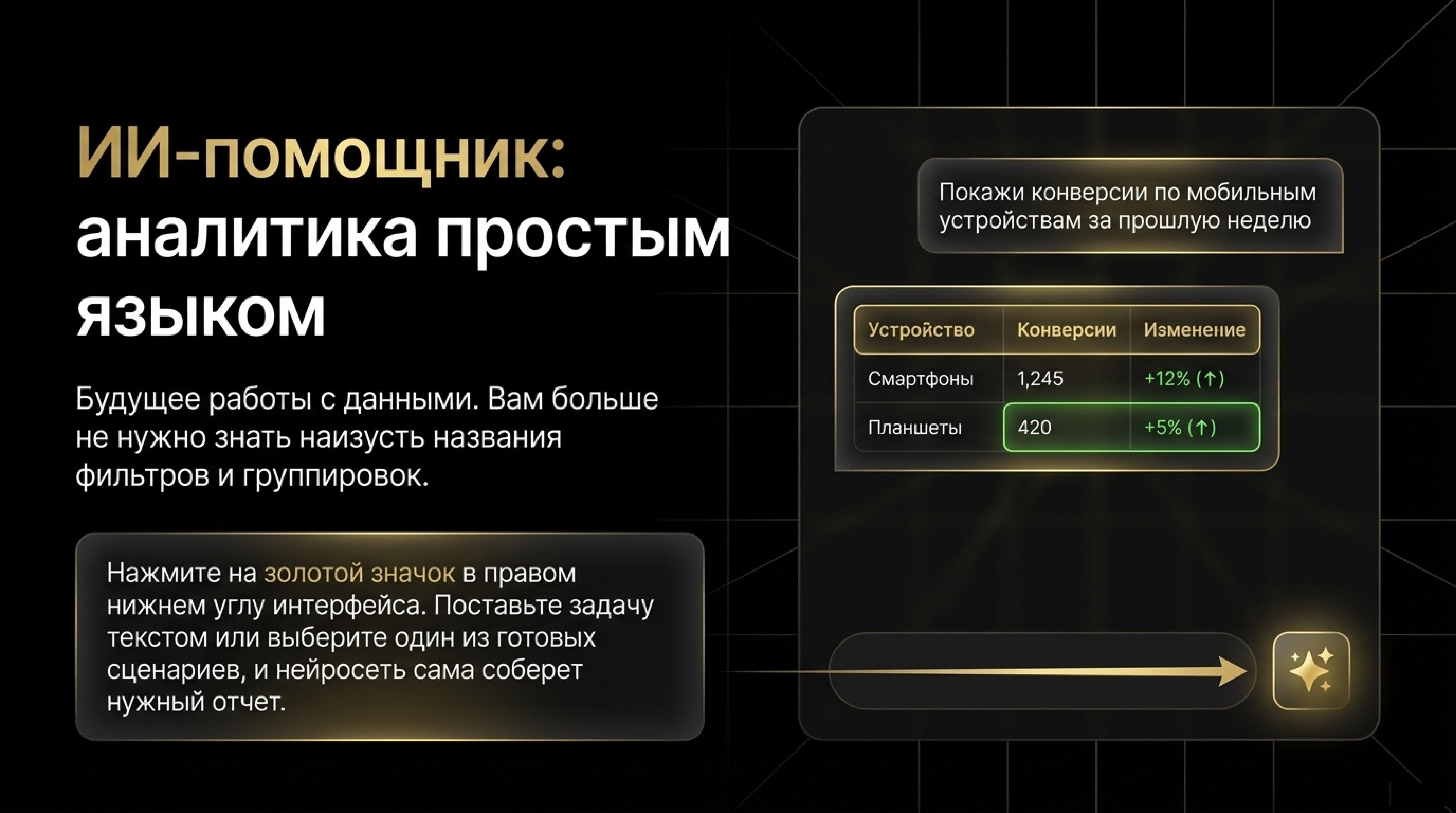
2. ИИ‑помощник
Как работать:
👆 Нажмите на значок помощника в правом нижнем углу.
✍ Введите запрос, например:
«Покажи CTR по группам объявлений за последнюю неделю»,
«Сравни конверсии до и после изменения бюджета».
✏ Отредактируйте предложенные метрики (если нужно).
💾 Сохраните отчёт.
Лайфхак: используйте готовые сценарии в меню помощника — они покрывают 80% типовых задач.
🧩 Практические кейсы: как решать реальные задачи
Кейс 1. Снижение стоимости клика (CPC)
Задача: уменьшить CPC на 20% без потери конверсий.
Шаги:
📊 Постройте отчёт с группировкой по дням.
➕ Добавьте метрики:
клики,
CTR,
расход,
средняя цена клика.
🔄 Сравните периоды: выделите дни с CPC выше среднего и низким CTR.
🚫 Отключите неэффективные ключевые фразы.
💸 Перераспределите бюджет на лучшие дни.
Результат: CPC снизился на 22%, конверсии сохранились.
Кейс 2. Оптимизация визуального контента
Задача: увеличить конверсии за счёт улучшения креативов.
Шаги:
🔍 Выберите группировку «Название изображения».
➕ Добавьте метрики:
показы,
клики,
конверсии,
CTR.
🔄 Сравните показатели для каждого изображения.
🔁 Замените 3 креатива с самым низким CTR.
Результат: конверсии выросли на 18%.
Кейс 3. Таргетинг по аудитории
Задача: найти самую платёжеспособную группу.
Шаги:
📊 Постройте отчёт с группировками:
«Возраст»,
«Пол»,
«Регион».
➕ Добавьте метрики:
конверсии,
средний чек,
ROI.
🔍 Выделите сегменты с высоким средним чеком и конверсиями.
📈 Увеличьте ставки для этой аудитории.
Результат: ROI вырос на 25%.
Кейс 4. Анализ сезонности
Задача: спрогнозировать спрос на следующий месяц.
Шаги:
🔄 Сравните показатели за последние 3 месяца.
🎨 Используйте цветовое форматирование для выявления трендов.
👀 Обратите внимание на дни с пиковыми конверсиями.
💸 Скорректируйте бюджет под сезонный спрос.
Результат: продажи в пиковый период выросли на 30%.
💡 Рекомендации для новичков: 5 правил успеха
Начните с шаблонов
📋 Используйте «Библиотеку отчётов» — это сэкономит время на настройку.Экспериментируйте с группировками
🔄 Пробуйте разные комбинации (например, «Устройство» + «Время суток»), чтобы найти неочевидные инсайты.Сохраняйте фильтры
💾 Если нашли полезный набор настроек — сохраните его в «Мои отчёты» для повторного использования.Используйте цветовые метки
🎨 Выделяйте красным низкие показатели, зелёным — высокие. Так проще увидеть проблемы.Обучайтесь через ИИ‑помощника
❓ Задавайте вопросы вроде «Как проанализировать эффективность видео?» — он даст пошаговую инструкцию.
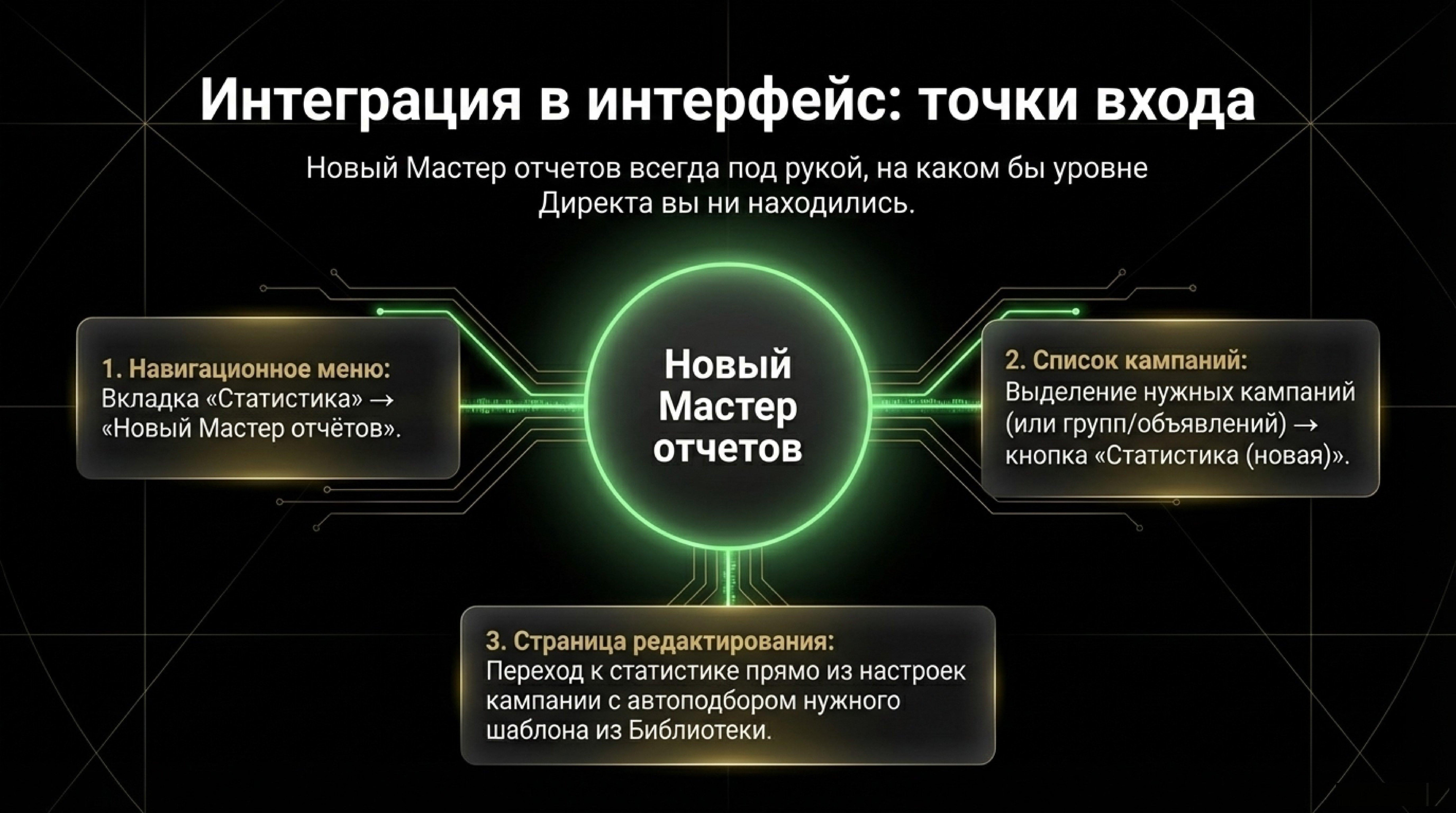
🔗 Как перейти в новый Мастер отчётов? 3 способа
📁 Через меню: «Статистика» → «Новый Мастер отчётов».
📋 Из списка кампаний: нажмите «Статистика» под названием кампании → выберите «Новый интерфейс».
✏ Со страницы редактирования: кликните на значок диаграммы → «Статистика (новая)».
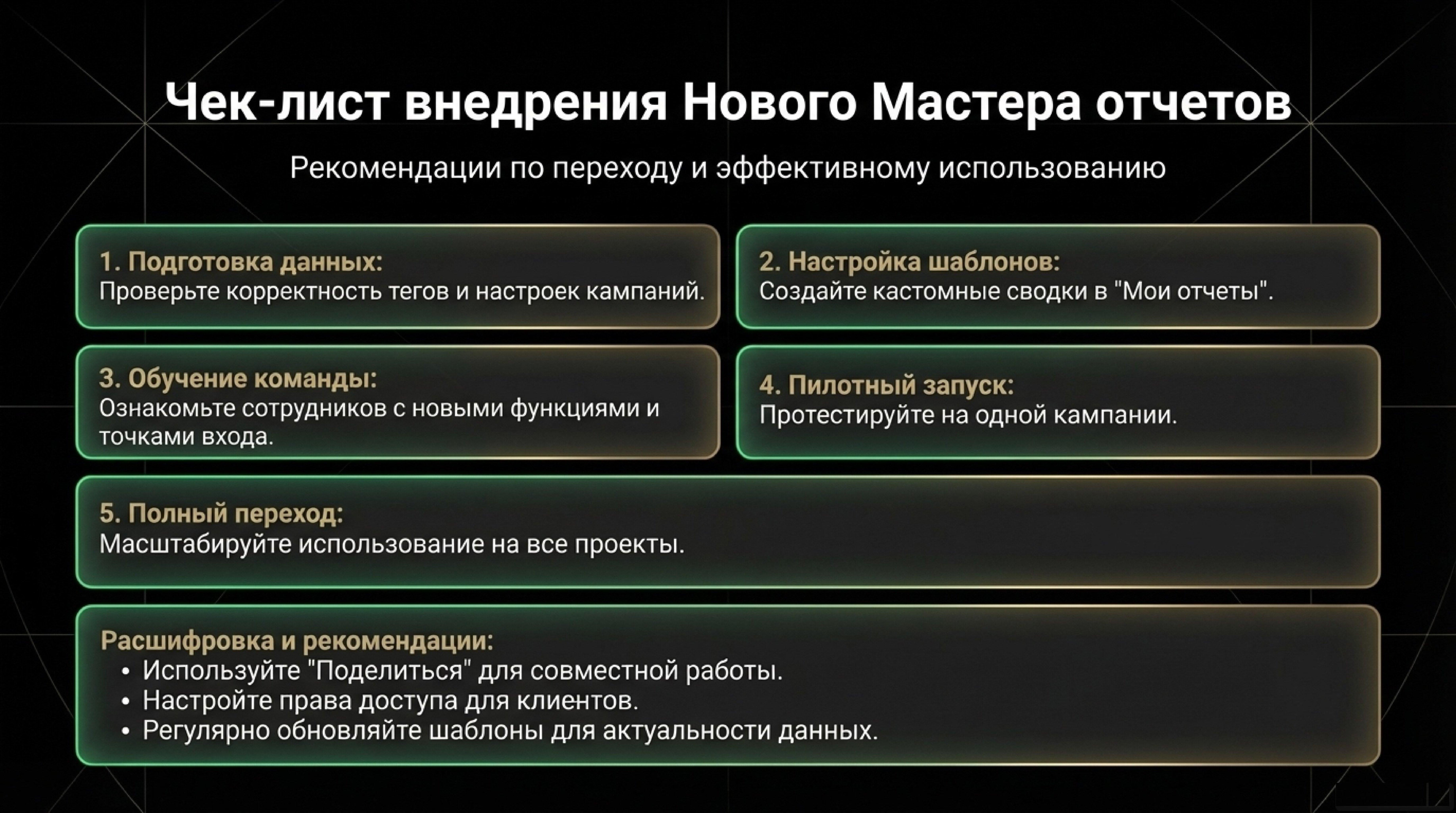
✅ Чек‑лист для первой настройки (подробно)
Проверьте подключение кампаний
🔍 Перейдите в «Список кампаний».
✅ Убедитесь, что все активные кампании отображаются в новом интерфейсе.
⚠️ Если какие‑то отсутствуют — свяжитесь с поддержкой Яндекс Директа.
Создайте базовые отчёты
📋 Откройте «Библиотеку отчётов».
🔍 Выберите 2–3 шаблона:
«Общая статистика» (ключевые метрики),
«Поисковые запросы» (анализ ключевых фраз),
«Эффективность объявлений» (сравнение креативов).
🕧 Настройте периоды (например, последние 7/30 дней).
💾 Сохраните в «Мои отчёты» с понятными названиями (например, «Отчёт_Неделя_Ключевые метрики»).
Настройте уведомления
🔔 Перейдите в «Настройки» → «Уведомления».
➕ Добавьте триггеры:
падение CTR ниже 1%,
превышение дневного бюджета на 20%,
снижение конверсий на 15% за сутки.
📩 Выберите способ оповещения (email/SMS)
Потренируйтесь в работе с интерфейсом
🖱 Откройте любой сохранённый отчёт из «Мои отчёты».
✏ Попробуйте изменить группировку (например, с «Дни» на «Недели»).
📊 Добавьте новую метрику через меню в шапке таблицы (например, «Стоимость конверсии»).
🎨 Примените цветовое форматирование: выделите красным строки с CTR < 1%, зелёным — с конверсиями > 5%.
🔍 Воспользуйтесь поиском по метрикам: введите «ROI» и проверьте, какие показатели найдены.
Проверьте интеграцию с целями
🎯 Перейдите в «Настройки отчёта» → «Цели».
✅ Убедитесь, что все ключевые цели из Яндекс Метрики подключены.
📊 Создайте отчёт, где данные по целям выводятся отдельно (не суммарно).
🔄 Сравните показатели за текущий и прошлый месяц — есть ли рост?
Протестируйте ИИ‑помощника
👆 Откройте помощник в правом нижнем углу.
✍ Задайте 3–5 запросов:
«Покажи самые дорогие клики за последнюю неделю»;
«Найди объявления с CTR ниже среднего»;
«Сравни эффективность мобильных и десктопных показов».
✏ Оцените, насколько точно подобраны метрики. Если нужно — скорректируйте вручную.
💾 Сохраните полезные отчёты, созданные через помощника.
Настройте фильтры для быстрой работы
🔎 В любом отчёте нажмите «Фильтры».
➕ Создайте условия:
показы > 1000;
CTR > 0,5%;
конверсии ≥ 1.
💾 Сохраните фильтр под названием «Горячие лиды».
🔁 Примените его к другим отчётам — проверьте, как меняются данные.
Сравните старый и новый интерфейс
🔄 Откройте один и тот же отчёт в старом и новом Мастере.
📊 Сравните:
скорость загрузки;
доступность метрик;
удобство фильтрации.
📝 Запишите 2–3 преимущества нового интерфейса для вашей работы.
Завершите настройку
💾 Сохраните все полезные отчёты и фильтры.
📁 Создайте папку «Шаблоны» в «Мои отчёты» для быстрого доступа.
🔐 Проверьте, что уведомления работают (отправьте тестовое оповещение).
✅ Отметьте в чек‑листе выполненные шаги.
Итог: после выполнения этого чек‑листа вы:
🎯 Научитесь быстро находить нужные данные.
🛡 Настроите систему оповещений о критических изменениях.
📈 Получите набор готовых отчётов для ежедневного анализа.
🚀 Сможете экономить до 40% времени на рутинной аналитике.